🎨 Tuto : Installez Zorin OS, le système gratuit qui est « plus beau que Windows »
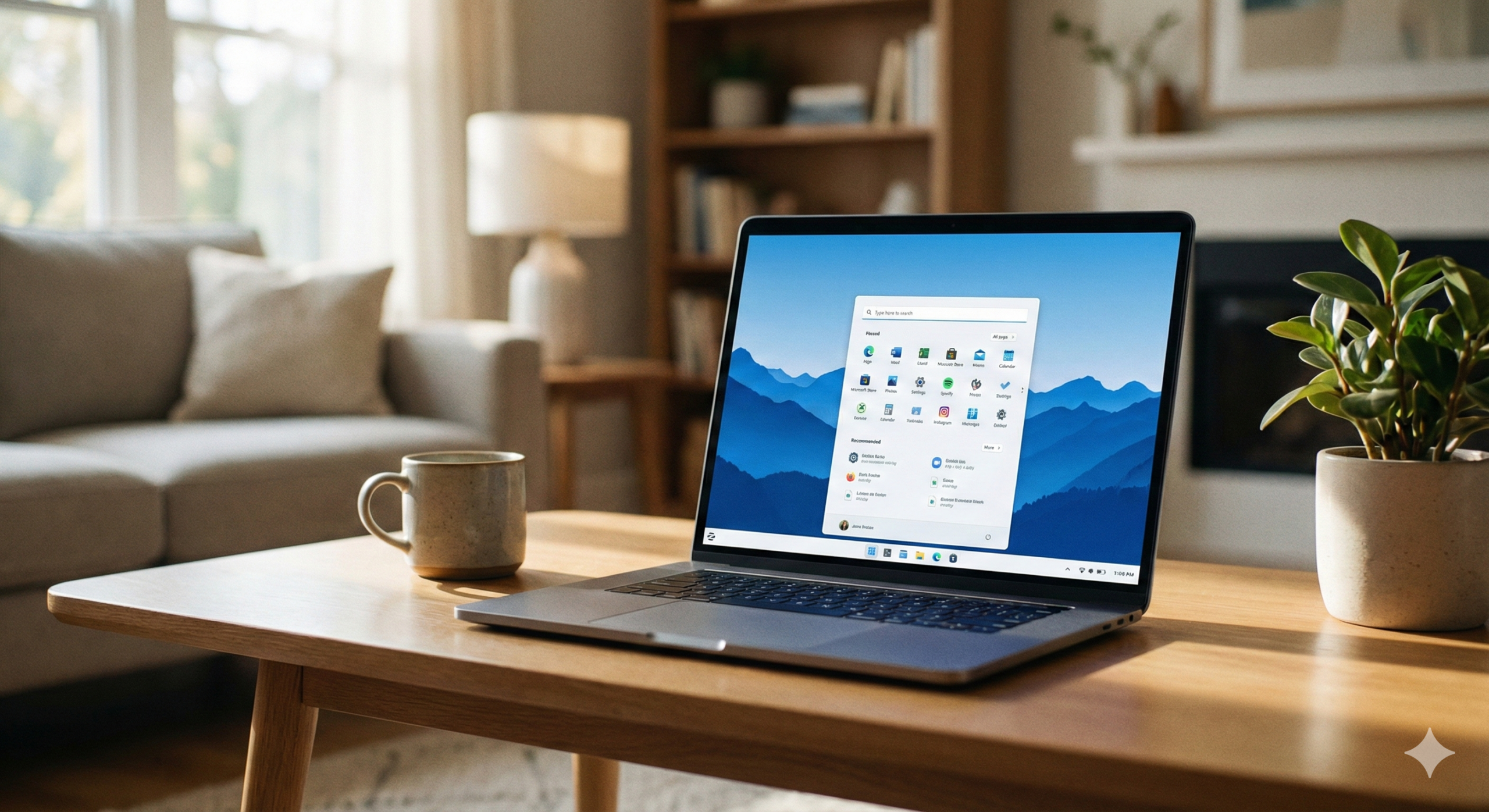
Vous êtes attaché au visuel ? Vous avez peur de vous retrouver devant un écran noir austère ? Zorin OS est fait pour vous.
C’est probablement la distribution Linux la plus soignée visuellement. Elle est capable de copier l’apparence de Windows 10 ou 11 en un clic, tout en étant beaucoup plus légère. C’est le moyen idéal d’avoir un PC moderne et rapide sans changer de matériel.
📋 Les prérequis
C’est la routine maintenant :
- Une clé USB de 8 Go (qui sera effacée).
- BalenaEtcher installé sur votre PC actuel.
- Une sauvegarde de vos données importantes sur un disque externe.
Étape 1 : Choisir sa version
Rendez-vous sur le site officiel de Zorin OS. Vous verrez plusieurs versions. Ne sortez pas votre carte bleue !
- Téléchargez Zorin OS Core (C’est la version gratuite standard, largement suffisante).
- Note pour les vieux PC très lents (moins de 2 Go de RAM) : Préférez la version Zorin OS Lite.
Étape 2 : Créer la clé USB
La procédure est identique à celle de Linux Mint :
- Ouvrez BalenaEtcher.
- Sélectionnez le fichier
.isode Zorin OS que vous venez de télécharger. - Sélectionnez votre clé USB.
- Cliquez sur « Flash! ».
Étape 3 : Le démarrage
- Éteignez le PC, branchez la clé.
- Rallumez en tapotant la touche de démarrage (F12, F2, etc.).
- Sélectionnez la clé USB dans la liste.
Étape 4 : L’installation « grand luxe »
L’installateur de Zorin est particulièrement clair.
- Au démarrage, choisissez « Try or Install Zorin OS ».
- Une fois sur le bureau, double-cliquez sur « Install Zorin OS ».
- Choisissez la langue « Français ».
- Important : Cochez la case « Installer les logiciels tiers pour le graphisme et le matériel Wi-Fi » (cela vous évitera des soucis de pilotes plus tard).
- Type d’installation : Choisissez « Effacer le disque et installer Zorin OS ».
- Zorin propose aussi de s’installer « à côté » de Windows (Dual Boot), mais pour redonner de la vitesse à un vieux PC, il vaut mieux tout effacer.
- Configurez votre compte utilisateur (nom, mot de passe).
L’installation se lance. L’écran de chargement est élégant et vous présente les fonctionnalités pendant que le système s’installe.
Étape 5 : La touche magique « Zorin Appearance »
Une fois l’installation terminée et le PC redémarré (sans la clé USB), vous arrivez sur un bureau magnifique. Le premier truc à faire ? Ouvrez le menu démarrer et lancez l’application « Zorin Appearance ».
C’est ici que la magie opère. Vous pouvez choisir la disposition de votre bureau :
- Style Windows 10 : Menu classique à gauche, barre des tâches en bas.
- Style Windows 11 : Icônes centrées, menu moderne (disponible sur certaines versions).
- Style Tactile : Grosses icônes si vous avez un écran tactile.
Conclusion de la série
Vous avez maintenant toutes les cartes en main.
- Linux Mint pour la stabilité et l’habitude.
- ChromeOS Flex pour la simplicité web absolue.
- Zorin OS pour le design et la modernité.
Quel que soit votre choix, vous avez fait un geste pour votre portefeuille et pour la planète en refusant l’obsolescence programmée. Profitez bien de votre « nouveau » PC !
Partagé ce contenu


4 comments