🐧 Tutoriel : Comment installer Linux Mint et redonner vie à votre vieux PC en 15 minutes
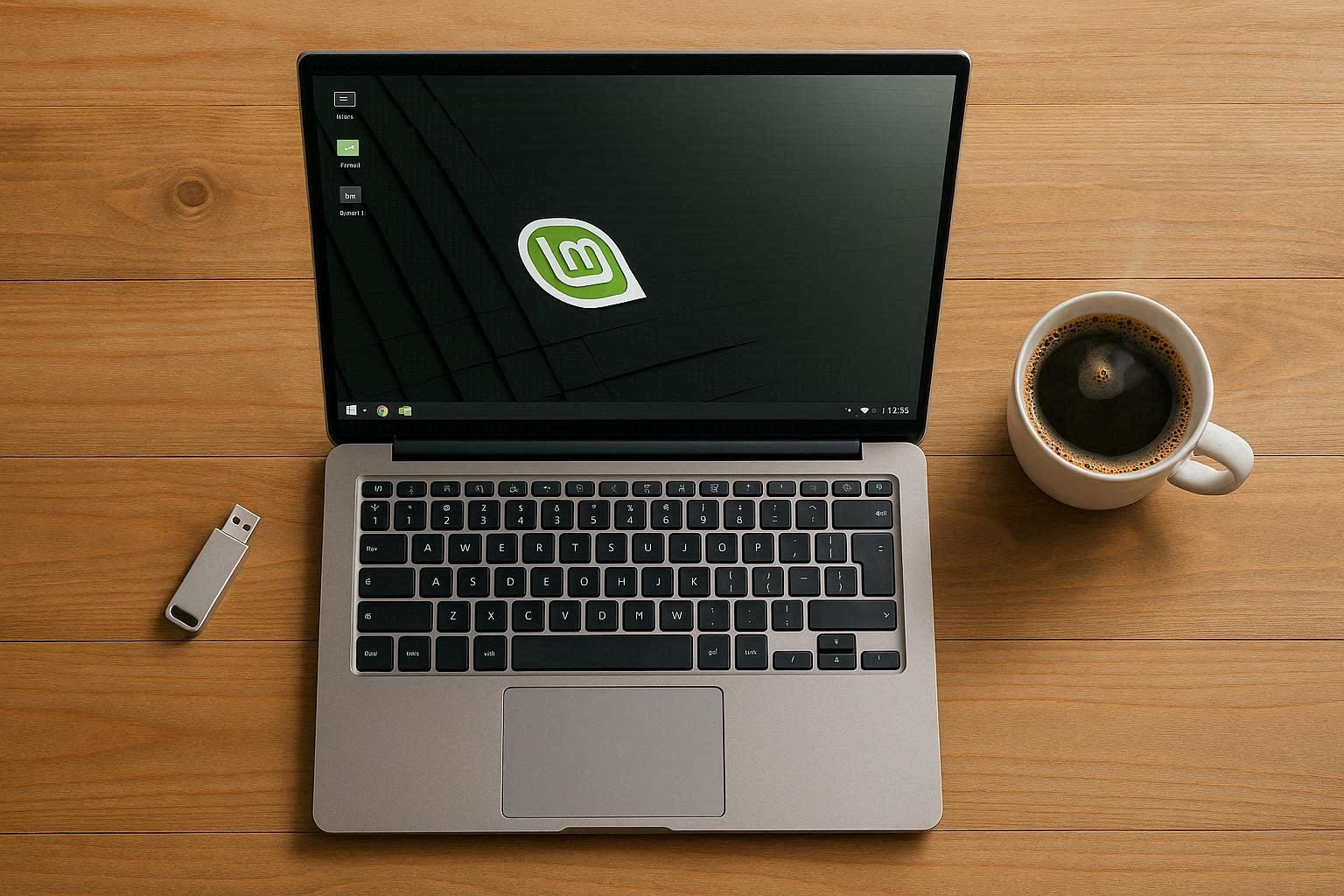
Vous avez décidé de sauter le pas et de remplacer votre Windows 10 obsolète par Linux Mint ? Excellent choix. C’est le système le plus stable et le plus accueillant pour les débutants.
Pas de panique : vous n’aurez pas besoin de taper des lignes de code comme dans les films de hackers. L’installation se fait entièrement à la souris, en français, et ressemble à n’importe quelle installation de logiciel. Suivez le guide !
📋 Les Prérequis
Avant de commencer, assurez-vous d’avoir :
- Une clé USB de 8 Go minimum (attention, elle sera effacée !).
- Votre PC branché sur secteur.
- Une sauvegarde de vos données : Copiez vos photos et documents importants sur un disque dur externe. L’installation va effacer votre disque dur interne.
Étape 1 : Télécharger Linux Mint
Rendez-vous sur le site officiel de Linux Mint.
- Choisissez la version « Cinnamon Edition ». C’est celle qui ressemble le plus à Windows 7/10.
- Cliquez sur un lien de téléchargement (mirror) pour récupérer le fichier
.iso(c’est l’image du disque d’installation).
Étape 2 : Préparer la clé USB (« Flasher »)
Pour que votre PC démarre sur la clé USB, il faut utiliser un petit logiciel gratuit.
- Téléchargez et installez BalenaEtcher (ou Rufus).
- Ouvrez le logiciel.
- Sélectionnez votre fichier
.isoLinux Mint téléchargé. - Sélectionnez votre clé USB.
- Cliquez sur « Flash! ». Attendez quelques minutes… c’est prêt !
Étape 3 : Le démarrage (Le seul moment « technique »)
C’est l’étape qui fait peur, mais qui est simple.
- Éteignez votre PC. Insérez la clé USB.
- Rallumez le PC en tapotant immédiatement sur la touche de démarrage (souvent F12, F2, Echap ou Suppr selon la marque de votre PC) pour ouvrir le « Boot Menu ».
- Dans la liste qui s’affiche, sélectionnez votre clé USB (souvent appelée « UEFI: USB… » ou le nom de la marque de la clé) et faites Entrée.
Si tout va bien, vous allez voir le logo Linux Mint apparaître. Vous êtes maintenant sur le système en mode « Live ». Vous pouvez le tester sans rien installer !
Étape 4 : L’Installation
Sur le bureau qui s’affiche, double-cliquez sur l’icône « Install Linux Mint » (elle ressemble à un CD).
- Langue : Choisissez « Français ».
- Clavier : Choisissez « Français » (testez les touches a, z, e, r, t, y dans la zone de test).
- Codecs multimédia : Cochez la case « Installer les codecs multimédia » (indispensable pour lire des vidéos).
- Type d’installation : Cochez « Effacer le disque et installer Linux Mint ».
- Attention : C’est ici que Windows est supprimé définitivement.
- Qui êtes-vous ? Entrez votre nom, le nom de l’ordi et choisissez un mot de passe (ne l’oubliez pas, il servira pour les mises à jour).
Cliquez sur « Continuer » et allez vous faire un café. L’installation prend entre 10 et 20 minutes selon la vitesse de votre vieux PC.
Étape 5 : Bienvenue chez vous !
Une fois fini, le PC vous demande de retirer la clé USB et de faire « Entrée ». Il redémarre. Vous arrivez sur votre nouveau bureau.
- Le Gestionnaire de mises à jour (petit bouclier dans la barre des tâches) va clignoter : lancez-le pour mettre votre système à jour.
- Pour installer des logiciels (Spotify, VLC, Skype…), ouvrez la Logithèque (c’est comme l’App Store sur téléphone). Tout est gratuit et vérifié.
Conclusion
Félicitations ! Vous venez d’économiser l’achat d’un nouvel ordinateur et de prolonger la durée de vie du vôtre de plusieurs années. Vous allez voir, la rapidité retrouvée est bluffante.
Dans le prochain article, nous nous intéresserons à ChromeOS Flex, la solution radicale de Google pour transformer un PC lent en fusée du web.
Partagé ce contenu
Laisser un commentaire